이 글 목차
ECS Auto-Scaling 심층 분석
ECS auto-scaling의 알고리즘, 쿨다운, 비용 최적화 — 비례 제어를 이해하면 flapping과 과금 폭탄을 피할 수 있어요.
ECS auto-scaling은 온도 조절기처럼 보이지만, 실제로 동작하는 방식은 비례 제어예요. 설정이 납득되기까지 제가 먼저 정리해야 했던 것들을 모았어요. Target tracking 알고리즘, 두 쿨다운을 왜 다르게 잡아야 하는지, scaling policy와 CloudWatch alarm이 어떻게 다른지, 그리고 그렇게 늘어난 task 수가 얼마의 비용이 되는지요.
왜 중요한가
고정된 컨테이너 수로 운영하면 트래픽이 적을 때 돈을 낭비하고, 스파이크 때 요청을 처리 못 해요. ECS auto-scaling이 이걸 해결하지만, 제대로 설정하려면 target tracking 알고리즘, 쿨다운 기간, scaling policy와 CloudWatch alarm의 차이, 배포와 스케일링의 상호작용을 이해해야 해요.
잘못 설정하면 flapping(빠른 scale-out/in 반복), 무제한 스케일링으로 인한 비용 폭주, 또는 필요할 때 스케일링되지 않는 무응답 서비스가 돼요.
헷갈렸던 지점들
설정을 만지면서 직관과 어긋났던 부분들이에요:
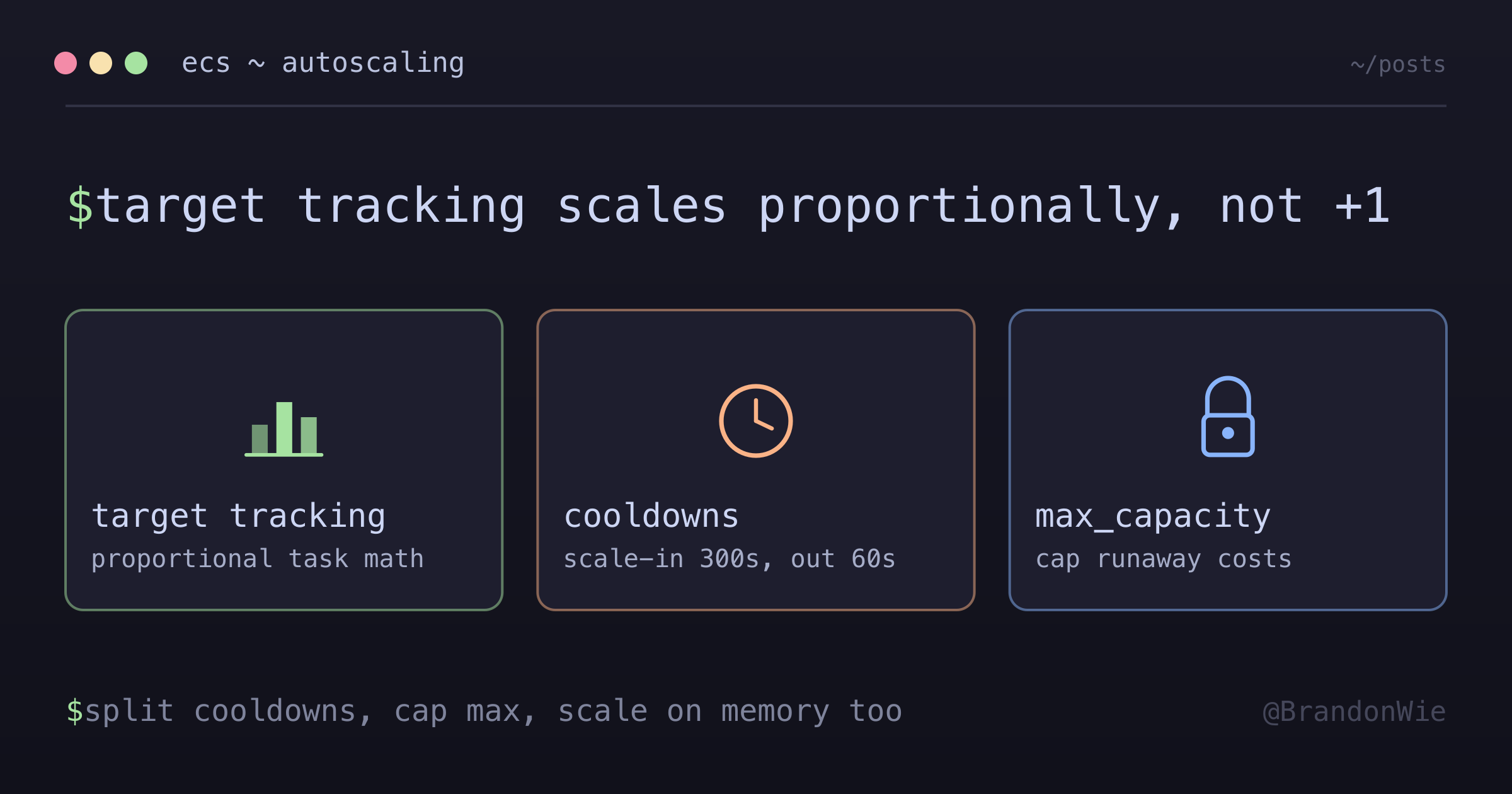
- Target tracking은 임계값 기반이 아니에요. “CPU > 70%면 컨테이너 하나 추가”라고 생각했는데, 실제 알고리즘은 메트릭을 목표로 되돌리기 위해 필요한 비례적 task 수를 계산해요. 한 번에 여러 개를 추가할 수 있어요.
- 쿨다운 비대칭이 눈에 안 들어와요. Scale-in과 scale-out에 같은 쿨다운을 쓰면 flapping이 생겨요. Scale-in은 훨씬 길어야(300초 이상) 해요 — 용량을 너무 빨리 제거하면 바로 scale-out이 다시 일어나요.
- Auto-scaling과 CloudWatch alarm은 다른 것이에요. 둘 다 CPU 임계값을 참조하지만 목적이 완전히 달라요. Alarm은 사람에게 알리고, scaling policy는 자동으로 동작해요. 같은 값으로 설정하면 alarm의 조기 경보 목적이 사라져요.
- 메모리 스케일링을 자주 빠뜨려요. CPU만으로는 메모리 누수를 감지 못 해요. Node.js 앱이 메모리 95%에서 OOM-kill되는 동안 CPU는 30%에 앉아 있고, 스케일링 이벤트가 안 발생해요.
- 컨텍스트 없는 최대 용량은 위험해요.
max_capacity = 100을 “안전한 큰 숫자”로 설정하면, 그 수에 도달하기 훨씬 전에 데이터베이스 커넥션 풀이 고갈되거나 API rate limit에 걸릴 수 있어요.
사용하면 좋을 때
로드 밸런서 뒤에서 가변 트래픽을 받는 stateless HTTP 서비스, 개별 서비스마다 부하 패턴이 다른 마이크로서비스 아키텍처, 트래픽 스파이크에서 자동 복구가 필요한 프로덕션 워크로드, 예측 가능한 일/주 트래픽 패턴의 비용 최적화(스케줄 스케일링 병행)에 적합해요.
Persistent connection이 있는 stateful 서비스(WebSocket, gRPC 스트림), 시작이 매우 느린 서비스(5분 이상), min = max = 1인 단일 task 서비스, 배치 처리 워크로드, 예측 가능한 비용이 필요한 개발/스테이징 환경에서는 건너뛰세요.
컨테이너 오케스트레이션 개념
Auto-scaling 세부 사항에 들어가기 전에, ECS가 컨테이너 생태계에서 어디에 위치하는지 이해하면 도움이 돼요.
컨테이너 오케스트레이션이 하는 일
컨테이너 오케스트레이션은 다섯 가지 핵심 책임을 처리해요:
- Scheduling: 컨테이너를 어디서 실행할지 결정
- Scaling: 수요에 따라 컨테이너 추가/제거
- Networking: 컨테이너 간 통신 보장
- Health Monitoring: 실패한 컨테이너 재시작
- Load Balancing: 트래픽을 고르게 분배
ECS vs EKS vs Fargate
흔한 혼동: Fargate는 오케스트레이터가 아니에요. 컴퓨팅 엔진이에요.
ORCHESTRATORS:
├── ECS (AWS Native)     <- 더 간단, AWS 통합
└── EKS (Kubernetes)     <- 산업 표준, 이식성

COMPUTE ENGINES:
├── Fargate (Serverless) <- 서버 관리 불필요
└── EC2 (Virtual Machines) <- 완전한 제어
이렇게 생각하면 돼요: 오케스트레이터(ECS/EKS)는 무엇을 할지 결정하는 두뇌이고, 컴퓨팅 엔진(Fargate/EC2)은 실제로 일하는 근육이에요. Fargate는 ECS와 EKS 어느 쪽이든 사용할 수 있어요.
ECS + Fargate 책임 모델
ECS + Fargate 조합에서는 AWS가 기반 인프라를 관리해요:
직접 관리하는 것:
├── 애플리케이션 코드
├── Docker 컨테이너
├── ECS 서비스 설정
└── 실행 중인 Task

AWS가 관리하는 것:
├── 서버
├── OS 업데이트
├── Docker 데몬
└── 인프라
애플리케이션 코드 -> Docker 컨테이너 -> ECS 서비스 설정 -> 실행 중인 Task 순으로 흐르고, Task는 AWS가 관리하는 서버 위에서 실행돼요.
Auto-Scaling 유형
수평 스케일링 (권장)
수평 스케일링은 부하 변화에 대응해 컨테이너 인스턴스를 추가하거나 제거해요:
Normal Load:           High Load (Horizontal):
[Container 1 @ 70%]    [Container 1 @ 35%]
                       [Container 2 @ 35%]
Stateless 애플리케이션에 적합해요. 스케일링 중 다운타임이 없어요.
수직 스케일링 (Auto-Scaling에 비추천)
수직 스케일링은 컨테이너 크기를 변경해요:
Normal:                High Load (Vertical):
[2 CPU, 4GB RAM]  ->    [4 CPU, 8GB RAM]
컨테이너 재시작이 필요해서 다운타임이 생겨요. 대신 수평 스케일링을 사용하세요.
Target Tracking 스케일링 알고리즘
Target tracking은 서비스의 크루즈 컨트롤 같은 거예요. 지정된 값에서 메트릭을 유지하기 위해 비례적으로 task를 추가하거나 제거해요. 모니터링 루프가 60초마다 평가하고, 상태 전환은 이런 흐름이에요:
[시작] --> 모니터링
모니터링 --> CPU 확인 (60초마다)

CPU 확인:
├── 목표 초과 -> Scale Out -> Task 추가 -> 쿨다운 60초 -> 모니터링
├── 목표 근처 -> 안정 -> 모니터링
└── 목표 미만 -> Scale In -> Task 제거 -> 쿨다운 300초 -> 모니터링
알고리즘은 비례적으로 task 수를 계산해요(+1/-1이 아니에요):
# Simplified algorithm
current_cpu = get_average_cpu()
target_cpu = 70
current_tasks = get_task_count()

if current_cpu > target_cpu:
    # Calculate needed tasks
    desired_tasks = current_tasks * (current_cpu / target_cpu)
    desired_tasks = min(desired_tasks, max_capacity)
    if not in_cooldown_period():
        scale_to(desired_tasks)
이게 핵심 통찰이에요: “CPU > 70%면 컨테이너 하나 추가”가 아니에요. 2개 task가 평균 CPU 140%로 돌아가고 목표가 70%면, 알고리즘이 2 * (140 / 70) = 4 task가 필요하다고 계산해요. 하나가 아니라 두 개를 한꺼번에 추가해요.
쿨다운 기간
쿨다운이 존재하는 이유
쿨다운 없이는 auto-scaling이 과잉 프로비저닝과 flapping을 만들어요:
쿨다운 없이 (BAD):
12:00:00 - CPU 75% -> 컨테이너 추가
12:00:10 - 여전히 75% -> 컨테이너 추가 (새 건 아직 안 준비됨!)
12:00:20 - 여전히 75% -> 컨테이너 추가
12:01:00 - 각각 CPU 20% -> 돈 낭비
쿨다운 있을 때 (GOOD):
12:00:00 - CPU 75% -> 컨테이너 추가
12:00:10 - 여전히 75% -> 대기 (쿨다운)
12:01:00 - 각각 CPU 40% -> 완벽!
권장 쿨다운 값
| 쿨다운 | 값 | 이유 |
|---|---|---|
| Scale-Out | 60초 | 부하에 빠르게 |
| Scale-In | 300초 | Flapping 방지 |
이 비대칭은 의도적이에요. 필요할 때 빠르게 용량을 추가하되, 제거는 천천히 해야 thrashing을 피할 수 있어요. Scale-in을 60초로 하면 흔한 패턴이 생겨요: scale out, 부하 감소, 너무 빨리 scale in, 부하 다시 스파이크, 또 scale out — 비싼 진동이에요.
Auto-Scaling vs CloudWatch Alarm
목적이 다르고 임계값도 달라야 해요:
| 기능 | Auto-Scaling Policy | CloudWatch Alarm |
|---|---|---|
| 목적 | 컨테이너 추가/제거 | 알림 전송 |
| CPU 설정 | 70% 목표 | 85% 경고 임계값 |
| 동작 | 즉시 스케일링 | 사람에게 알림 |
| 개입 필요 | 없음 | 조치 필요할 수 있음 |
왜 임계값이 달라야 할까요? 70% 목표는 auto-scaling을 통해 서비스를 최적으로 유지해요. 85% alarm은 auto-scaling이 따라가지 못할 때 발동해서 사람에게 조사하라고 경고해요. 둘 다 70%면 정상적인 스케일링 이벤트마다 알림이 와서 노이즈가 돼요.
실제 시나리오
시나리오 1: 오전 트래픽 급증
사용자가 오전 8시에 접속하기 시작해요. CPU가 점진적으로 올라가 8:45에 70% 임계값을 넘고, auto-scaling이 task를 추가해요. 쿨다운 후 부하가 분산되어 안정화돼요:
| 시간 | Task 수 | 평균 CPU | 동작 |
|---|---|---|---|
| 8:00 | 1 | 45% | 정상 오전 트래픽 |
| 8:30 | 1 | 68% | 임계값 접근 중 |
| 8:45 | 1 | 75% | 70% 초과 — scale out |
| 8:46 | 2 | 40% | 2개에 부하 분산 |
| 9:00 | 2 | 72% | 다시 임계값 초과 |
| 9:01 | 3 | 50% | 세 번째 task 추가 |
| 9:30 | 3 | 48% | 오전 피크에서 안정 |
시나리오 2: 점심 피크
지속적인 트래픽 증가로 최대 용량까지 스케일링되는 경우예요:
11:30 AM: 2 Task, 60% CPU
    |-- 트래픽 증가 -->
12:00 PM: 2 Task, 78% CPU
    |-- Scale out -->
12:01 PM: 3 Task, 55% CPU
    |-- 추가 트래픽 -->
12:15 PM: 3 Task, 74% CPU
    |-- Scale out -->
12:16 PM: 4 Task, 45% CPU
    |-- 안정 -->
12:30 PM: 4 Task, 65% CPU
핵심 관찰: 최대 용량(4 task)에서 CPU 65%로 서비스를 처리해요. 4개 task로 감당 못 하는 트래픽이 들어오면 85% CloudWatch alarm이 발동해서 팀에 알려요.
시나리오 3: 저녁 축소
Scale-in은 제거 사이에 300초 쿨다운을 두고 보수적으로 진행돼요:
| 시간 | Task 수 | 평균 CPU | 동작 |
|---|---|---|---|
| 7:00 PM | 4 | 40% | 목표 미만 |
| 7:05 PM | 3 | 52% | 1개 감소 |
| 7:10 PM | 3 | 50% | 안정, 쿨다운 진행 중 |
| 7:15 PM | 3 | 48% | 여전히 목표 미만 |
| 7:20 PM | 2 | 65% | 5분 후 다시 감소 |
| 8:00 PM | 2 | 45% | 저녁 안정 상태 |
300초 scale-in 쿨다운이 한꺼번에 너무 많이 제거하는 걸 막아요. 쿨다운이 없으면 추가된 3개 task가 순식간에 모두 제거되어 스파이크가 생겨요.
시나리오 4: 메모리 누수 감지
메모리 기반 스케일링은 CPU 전용 정책이 완전히 놓치는 누수를 잡아내요. 메모리가 몇 시간에 걸쳐 선형적으로 증가하면 auto-scaling이 시간을 벌어주지만, alarm이 코드 수준 문제를 알려줘요:
10:00: 2 Task, 60% Mem
  --> 11:00: 2 Task, 70% Mem
  --> 12:00: 2 Task, 82% Mem
  --> [Auto-scale] 12:01: 3 Task, 55% Mem
  --> 12:30: 3 Task, 65% Mem
  --> 13:00: 3 Task, 75% Mem
  --> 13:30: 3 Task, 85% Mem
  --> [90% ALARM] 팀에 알림 -> 누수 조사
Auto-scaling이 메모리를 더 많은 task에 분산해서 누수를 일시적으로 가려주지만, 각 task의 메모리는 계속 증가해요. 결국 90% alarm이 발동해서 더 많은 용량이 아니라 코드 수정이 필요하다는 신호를 줘요.
시작점으로 삼는 값
제가 출발점으로 쓰는 값과 그 이유예요. “흔한 범위” 열은 AWS가 정해둔 기준이 아니라 관례에 가까우니, 맞춰야 할 목표가 아니라 조정해 들어갈 구간으로 봐주세요.
| 메트릭 | 시작값 | 흔한 범위 | 이유 |
|---|---|---|---|
| CPU Target | 70% | 65-75% | 새 task가 준비될 때까지 버틸 여유 |
| Memory Target | 80% | 75-85% | 메모리는 CPU보다 천천히 빠져요 |
| Scale-Out 쿨다운 | 60초 | 60-120초 | 새 task 하나가 트래픽을 받기 시작할 시간 |
| Scale-In 쿨다운 | 300초 | 300-600초 | 빠른 제거가 flapping의 원인 |
| Min Task | 1 | 1-2 | Task 하나가 죽어도 서비스가 살아야 하면 2 |
| Max Task | 4 (예시) | 다양 | 여유분이 아니라 다운스트림 한계에서 역산 |
여기서 4에 대해. 이 글 뒤쪽의 시나리오와 비용 표에서 계속 쓰는 예시용 상한이지, 권장값이 아니에요. 실제 상한은 다운스트림 계산에서 나와요. Task 수 × task당 여는 커넥션 수가 데이터베이스 커넥션 풀 한도 아래여야 하고, 외부 API rate limit도 같은 방식으로 따져야 해요. Terraform 섹션에서 연결한 후속 글이 그 계산을 끝까지 풀어놨어요.
개별 숫자보다 중요한 건 비대칭이에요: scale-out은 빠르게, scale-in은 천천히. Task를 조금 일찍 추가하는 비용은 몇 센트지만, 조금 일찍 제거하면 scale-out 한 번과 콜드 스타트, 그리고 레이턴시 스파이크까지 따라와요.
비용 최적화
Fargate 가격
Fargate는 vCPU와 메모리 기준으로 초당 과금돼요:
예시: 2 vCPU, 4 GB Memory
- CPU: $0.04048/hour
- Memory: $0.01778/hour
- Total: ~$0.058/hour per task
- Monthly (1 task 24/7): ~$42
Auto-Scaling을 적용한 월별 비용 추정
2 vCPU / 4 GB task 기준(시간당 ~$0.058):
| 시나리오 | 평균 Task 수 | 월 비용 |
|---|---|---|
| 최소(1 task 24/7) | 1 | ~$42 |
| 일반(평균 2) | 2 | ~$84 |
| 피크 시간대(평균 3) | 3 | ~$126 |
| 최대(4 task 24/7) | 4 | ~$168 |
실제 비용은 보통 최소와 일반 사이예요. Auto-scaling이 피크 시간대에만 추가 task를 실행하지, 24/7 실행하는 게 아니기 때문이에요.
비용 전략
- Right-sizing: 실제 사용량을 모니터링하고, CPU가 50% 미만이면 task 크기를 줄이세요 — vCPU/메모리를 반으로 줄이면 비용도 ~50% 감소해요.
- 스케일링 임계값 조정: 65% 목표 = 컨테이너 더 많이(비용 높음), 75% 목표 = 컨테이너 적게(비용 낮음). 70%가 균형 잡힌 기준이에요.
- 스케줄 스케일링: 중요하지 않은 서비스는 야간에 최소 용량을 0으로 줄이세요. 일일 패턴은 이런 식이에요:
시간대별 Task 스케일링 패턴:
00:00-06:00  야간 - min 0       [........]
06:00-08:00  오전 증가          [====]
08:00-18:00  업무 시간          [============]
18:00-20:00  저녁 감소          [====]
20:00-24:00 야간 - min 0 [........]- Fargate Spot: 2분 인터럽션 알림을 감당할 수 있는 내결함성 워크로드에 최대 70% 절약.
스케일링 중 모니터링
주요 메트릭
네 가지 카테고리의 메트릭을 CloudWatch 대시보드로 추적하세요:
CloudWatch 대시보드:
├── 성능 메트릭
│   ├── CPU Utilization (목표: 70%)
│   └── Memory Usage (목표: 80%)
├── 스케일링 메트릭
│   ├── Task Count (min~max 범위)
│   └── Scaling Events (이력)
├── 상태 메트릭
│   ├── HTTP 5xx Rate
│   └── Response Time (P50/P95/P99)
└── 트래픽 메트릭
    ├── Request Count (초당)
    └── Active Connections
CPU Utilization과 Memory Usage가 auto-scaling 결정을 주도하고, 상태 메트릭이 알림을 트리거해요.
CloudWatch 대시보드 설정
# 현재 task 수 확인
aws ecs describe-services
  --cluster my-cluster
  --services my-service
  --query 'services[0].runningCount'

# 스케일링 이력 확인
aws application-autoscaling describe-scaling-activities
  --service-namespace ecs
  --resource-id service/my-cluster/my-service

# 실시간 CPU 메트릭 (최근 1시간, 5분 간격)
aws cloudwatch get-metric-statistics
  --namespace AWS/ECS
  --metric-name CPUUtilization
  --dimensions Name=ServiceName,Value=my-service
  --start-time "$(date -u -v-1H +%Y-%m-%dT%H:%M:%SZ)"
  --end-time "$(date -u +%Y-%m-%dT%H:%M:%SZ)"
  --period 300
  --statistics Average

# desired vs running 확인 (배포 멈춤 감지)
aws ecs describe-services
  --cluster my-cluster
  --services my-service
  --query 'services[0].{desired:desiredCount,running:runningCount}'
흔한 실수
1. 너무 낮은 임계값
# BAD
target_value = 40.0  # 너무 공격적, 돈 낭비

# GOOD
target_value = 70.0  # 균형 잡힌
40% 목표는 컨테이너가 거의 활용되지 않은 채로 유지돼서, 미미한 레이턴시 개선에 비용이 두 배가 돼요.
2. Scale-In/Out 쿨다운 동일
# BAD
scale_in_cooldown  = 60
scale_out_cooldown = 60

# GOOD
scale_in_cooldown  = 300  # 보수적
scale_out_cooldown = 60   # 반응적
3. 최대 용량 제한 없음
# BAD
max_capacity = 100  # 비용 폭주 가능

# GOOD
max_capacity = 4    # DB 커넥션 제한 기준
최대 용량은 다운스트림 제한 기준으로 설정하세요: 데이터베이스 커넥션 풀, API rate limit, 또는 예산 제약.
4. CPU만 스케일링 (메모리 없음)
# BAD - 메모리 누수에 반응 못함

# GOOD - 양쪽 메트릭 모두
resource "aws_appautoscaling_policy" "cpu" { ... }
resource "aws_appautoscaling_policy" "memory" { ... }
메모리 누수가 있는 Node.js 앱은 CPU auto-scaling이 30%에서 가만히 있는 동안 OOM-kill될 수 있어요.
5. 프로덕션 전에 스케일링 테스트 안 하기
Auto-scaling에 의존하기 전에 반드시 부하 테스트를 해야 해요:
# 부하를 발생시켜 스케일링 트리거
ab -n 10000 -c 100 http://your-alb-url/

# 확인: task가 스케일됐나? 다시 줄어들었나?
aws application-autoscaling describe-scaling-activities
  --service-namespace ecs --max-results 10
테스트 없이는 실제 장애 상황에서야 잘못된 설정을 발견하게 돼요.
6. Alarm과 Auto-Scaling 혼동하기
Auto-scaling policy와 CloudWatch alarm 모두 CPU 임계값을 참조하지만 하는 일이 완전히 달라요:
- Auto-scaling policy = 자동으로 컨테이너 추가/제거
- CloudWatch alarm = 사람에게 알림 전송(SNS, PagerDuty)
같은 임계값(예: 둘 다 70%)으로 설정하면 스케일링이 일어날 때마다 alarm이 발동해서 노이즈가 돼요. Alarm은 스케일링 목표보다 10-15% 높게 설정해서 “스케일링이 따라가지 못할 수 있다”는 경고로 활용하세요.
Terraform 구현
리소스 구조
ECS auto-scaling의 Terraform 설정은 세 가지 리소스 타입을 사용해요:
# Step 1: 스케일링 한도 정의 (타겟)
resource "aws_appautoscaling_target" "ecs_target" {
  max_capacity       = 4  # 최대 컨테이너 수
  min_capacity       = 1  # 최소 컨테이너 수
  resource_id        = "service/cluster-name/service-name"
  scalable_dimension = "ecs:service:DesiredCount"
  service_namespace  = "ecs"
}

# Step 2: 스케일링 정책 정의 (규칙)
resource "aws_appautoscaling_policy" "cpu_scaling" {
  name               = "cpu-target-tracking"
  policy_type        = "TargetTrackingScaling"
  resource_id        = aws_appautoscaling_target.ecs_target.resource_id
  scalable_dimension = aws_appautoscaling_target.ecs_target.scalable_dimension
  service_namespace  = aws_appautoscaling_target.ecs_target.service_namespace

  target_tracking_scaling_policy_configuration {
    target_value       = 70.0  # CPU 70% 유지
    scale_in_cooldown  = 300   # 5분
    scale_out_cooldown = 60    # 1분

    predefined_metric_specification {
      predefined_metric_type = "ECSServiceAverageCPUUtilization"
    }
  }
}

# Step 3: 모니터링용 alarm 정의 (스케일링과 별도)
resource "aws_cloudwatch_metric_alarm" "high_cpu" {
  alarm_name          = "ecs-high-cpu"
  comparison_operator = "GreaterThanThreshold"
  evaluation_periods  = 2           # 연속 2회
  metric_name         = "CPUUtilization"
  namespace           = "AWS/ECS"
  period              = 60          # 60초 간격
  statistic           = "Average"
  threshold           = 85          # 85%에서 알림
  alarm_actions       = [aws_sns_topic.alerts.arn]
  # 스케일링하지 않아요 - 알림만!
}
Terraform 상태 관리 방식
Terraform은 인프라 상태를 추적하고 차이점만 적용해요:
코드에서 desired_count = 2 설정
  -> Terraform이 상태 확인: 현재 0 task
  -> AWS에 2 task 생성 요청
  -> 상태 업데이트: 2 task

나중에 desired_count = 3으로 변경
  -> Terraform이 상태 확인: 현재 2 task
  -> AWS에 1 task 추가 요청
  -> 상태 업데이트: 3 task
Terraform 설정에 마이그레이션 task 분리와 커넥션 풀 계산까지 포함된 전체 구성은 ECS 오토스케일링 패턴 글을 참고하세요.
트러블슈팅
Auto-Scaling 동작 안 함
# IAM 권한 확인
aws iam get-role --role-name ecsAutoscaleRole

# 서비스 한도 확인
aws service-quotas get-service-quota
  --service-code fargate
  --quota-code L-3032A538

# 스케일링 활동 검토
aws application-autoscaling describe-scaling-activities
  --service-namespace ecs
  --resource-id service/cluster/service
빠른 스케일링 (Flapping)
컨테이너가 계속 추가/제거되면 쿨다운을 늘리세요:
scale_in_cooldown  = 600  # 10분
scale_out_cooldown = 120  # 2분
예상보다 많은 컨테이너 (높은 비용)
# 실제 vs 원하는 task 수 확인
aws ecs describe-services
  --cluster your-cluster
  --services your-service
  --query 'services[0].{desired:desiredCount,running:runningCount}'
실행 중인 task 수가 예상보다 많으면, 스케일링 목표가 너무 낮은지(70% 대신 40%) 또는 메모리 누수가 메모리 기반 스케일링을 트리거하고 있는지 확인하세요.
의사 결정 트리
스케일링 문제를 디버깅할 때 이 경로를 따르세요:
High CPU Alert?
├── YES -> Task Count 확인
│   ├── 최대치 -> max_capacity 늘리기
│   └── 최대치 아님 -> IAM 권한 확인
└── NO -> Memory 확인
    ├── 높음 (>80%) -> 메모리 누수 확인
    └── 정상 -> 시스템 정상 동작
빠른 참조
권장 설정
Auto-Scaling:
  CPU Target: 70%
  Memory Target: 80%
  Min Tasks: 1-2
  Max Tasks: DB 제한 기준
  Scale-Out Cooldown: 60초
  Scale-In Cooldown: 300초

Alarms (알림):
  CPU Alert: 2분간 85%
  Memory Alert: 2분간 90%
필수 명령어
# 현재 task 수
aws ecs describe-services
  --cluster CLUSTER --services SERVICE
  --query 'services[0].runningCount'

# 스케일링 이력
aws application-autoscaling describe-scaling-activities
  --service-namespace ecs
  --resource-id service/CLUSTER/SERVICE

# 현재 정책
aws application-autoscaling describe-scaling-policies
  --service-namespace ecs
실전 정리
ECS auto-scaling은 비례적이지 임계값 기반이 아니라는 걸 이해하면 잘 동작해요. Target value는 트리거가 아니에요 — 알고리즘이 지속적으로 달성하려는 목표예요.
이 설정으로 시작하세요: CPU target 70%, memory target 80%, scale-out 쿨다운 60초, scale-in 쿨다운 300초. 그다음 실제 트래픽 패턴에 맞춰 조정하세요. 그리고 max capacity는 다운스트림 서비스(데이터베이스, API)가 실제로 감당할 수 있는 값을 기준으로 설정하세요. “안전해 보이는 큰 숫자”가 아니라요.